PC 관리하다 보면 가끔 황당한 문제가 터집니다. 이번에 제가 직접 겪은 케이스는 윈도우 로그인 후 검정 화면만 나오고, ColorEngine.exe 오류 메시지가 뜨는 현상이었습니다.
여러 번 재부팅해도 계속 같은 증상이 반복되어 안전 모드로 진입을 시도했는데, BitLocker 복구키 입력 문제로 실패. 그런데 아이러니하게도, 그 직후 일반 모드로 다시 부팅했더니 정상적으로 Windows가 실행되었습니다.
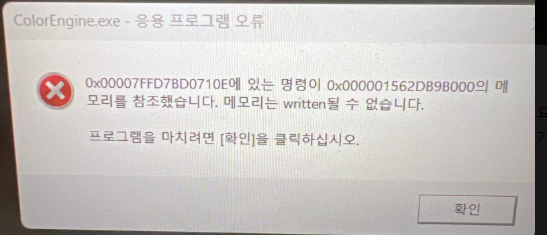
1️⃣ 증상
- Windows 로그인 후 검정 화면만 표시
- ColorEngine.exe 응용 프로그램 오류 팝업 발생
- explorer.exe 프로세스는 실행 중이지만 바탕화면/작업 표시줄 미출력
- 시작 프로그램, 서비스, 작업 관리자에 ColorEngine 관련 항목 없음
2️⃣ 원인 추정
여러 가능성을 검토한 결과, 가장 유력한 원인은 그래픽 드라이버 갱신 직후 초기화 과정에서 발생한 충돌입니다.
- 그래픽 드라이버 업데이트 후 첫 부팅에서, 기존 색상 프로파일(ICC) 또는 ColorEngine 관련 모듈을 로드하다 실패
- 이 과정이 Windows Explorer 초기화와 충돌 → 바탕화면이 뜨지 않음
- 안전 모드 진입 시도 과정에서 Windows 복구 메커니즘이 작동, 문제된 실행 항목이 무시되면서 다음 부팅에 정상화된 것으로 보입니다.
삼성 노트북에서는 shift + 전원버튼 or f8 연타로 안전모드 진입을 할수있습니다.
3️⃣ 왜 재부팅 후 정상으로 돌아왔나?
Windows 10/11에는 연속 부팅 실패 시 자동 복구(WinRE) 메커니즘이 동작합니다.
- 부팅 로더 및 레지스트리 점검
- 임시 실행 항목(RunOnce) 정리
- 손상된 드라이버 호출 무시
이번 경우에도, 안전 모드 진입 시도 → 실패 → 복구 모드 개입 → ColorEngine 관련 호출 무시 → 정상 부팅으로 이어진 것입니다.
4️⃣ 대응 방법
당시 제가 IT팀 입장에서 취한 대응 및 권장 조치는 다음과 같습니다.
즉시 조치
- 정상 부팅 여부 확인 (재부팅 반복 시도)
- 이벤트 뷰어에서 ColorEngine.exe 오류 로그 확인
재발 시 대응 프로세스
- BitLocker 복구키 확보 → 안전 모드 진입 가능하도록 준비
- **DDU(Display Driver Uninstaller)**로 그래픽 드라이버 클린 제거
- 최신 안정 버전 드라이버 재설치
- 색상 관리(ICC 프로파일) 초기화
5️⃣ 교훈
- 윈도우 검정 화면 문제는 대부분 탐색기 미실행 또는 드라이버/외부 모듈 충돌에서 비롯됩니다.
- 이번 케이스는 그래픽 드라이버와 ColorEngine 모듈 충돌이었고, Windows 복구 메커니즘이 자동으로 문제를 우회해 해결한 사례였습니다.
- IT팀 입장에서는 BitLocker 복구키 확보, 드라이버 클린 설치 절차 준비가 필수라는 점을 다시 느꼈습니다.
✅ 정리:
윈도우 로그인 후 검정 화면이 나오고, ColorEngine.exe 오류가 발생한다면 → 그래픽 드라이버 충돌 가능성이 높습니다.
당장은 재부팅으로 풀릴 수 있지만, **재발 시 대비책(안전 모드 진입 + 드라이버 클린 설치)**을 마련해 두는 것이 안전합니다.