윈도우를사용하다 보면 처음 연결한 Microsoft 계정을 다른 계정으로 바꾸고 싶을 때가 있습니다.
예를 들어, 기존에 사용하던 계정을 지우고 새로운 계정으로 교체하고 싶다면 어떻게 해야 할까요?
오늘은 사용자 계정 교체 → 기존 계정 삭제 → 자동 로그인 설정까지 전 과정을 정리해 보겠습니다.
1. 새 계정 추가하기
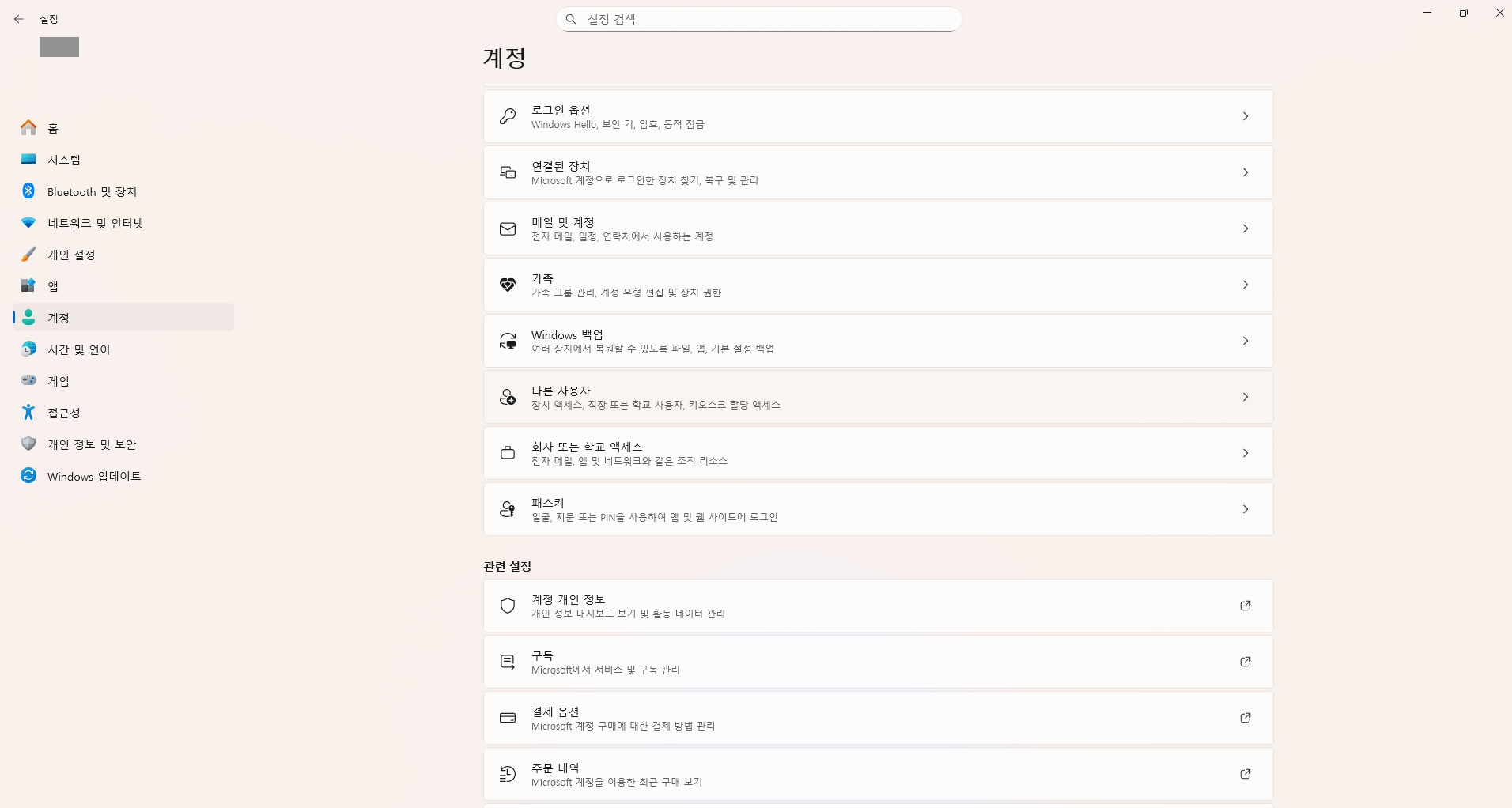
- 설정 → 계정 → 가족 및 다른 사용자 메뉴로 이동합니다.
- 다른 사용자 추가 클릭 → 새 Microsoft 계정 이메일 입력
- 생성한 계정을 선택 → 계정 유형 변경 → 관리자로 전환
> 이렇게 해야 기존 계정을 삭제해도 관리 권한을 잃지 않습니다.
2. 기존 계정 데이터 백업
계정을 삭제하면 해당 계정의 사용자 폴더(C:\Users\계정명)도 함께 사라집니다.
따라서 중요한 파일은 반드시 미리 복사해두세요.
- 바탕화면
- 문서 / 다운로드 / 사진
- 브라우저 즐겨찾기 및 설정(AppData 포함)
> 필요 없는 데이터는 과감히 버리고, 꼭 필요한 자료만 정리해서 새 계정에 옮겨두면 깔끔합니다.
3. 기존 계정 삭제
- 다시 설정 → 계정 → 가족 및 다른 사용자 이동
- 기존 계정 선택 → 제거 클릭
- 계정 및 데이터 삭제 확인
> 이 과정이 끝나면 새 계정만 남습니다.
4. 자동 로그인 설정 (선택)
매번 암호 입력이 귀찮다면 자동 로그인을 설정할 수 있습니다.
방법 1. netplwiz 이용
- Win + R → netplwiz 실행
- 사용자 이름과 암호를 입력해야 이 컴퓨터를 사용할 수 있음 체크 해제
- 새 계정 비밀번호 입력 → 확인
- 재부팅하면 자동으로 로그인됩니다.
방법 2. 레지스트리 편집기 (고급)
- Win + R → regedit 실행
- 경로 이동:
-
HKEY_LOCAL_MACHINE\SOFTWARE\Microsoft\Windows NT\CurrentVersion\Winlogon
- 값 수정:
- DefaultUserName → 새 계정 이름
- DefaultPassword → 계정 비밀번호
- AutoAdminLogon → 1
5. 정리
- 기존 계정을 삭제하려면 반드시 새 계정을 관리자 권한으로 만들어둬야 합니다.
- 삭제 전, C:\Users\기존계정명 폴더 안의 데이터를 꼭 백업하세요.
- 자동 로그인까지 설정하면 매번 암호 입력 없이 바로 바탕화면 진입이 가능합니다.
> 저처럼 Microsoft 계정을 바꿔야 하는 분들은 위 순서를 따라 하면 깔끔하게 정리할 수 있습니다.